블로그 뜯어고치기 [2] - utterances로 댓글 기능 추가하기
이 블로그 테마는 아주 마음에 안 드는 점이 많다. 일단 댓글 기능이 없다.
댓글 기능이 없는 건 말이 안 된다고 생각한다…
그래서 하나 가져와서 달았다.
DISQUS? utterances?
지킬 블로그에 댓글 기능을 다는 방법은 크게 두 가지가 있다. 하나는 DISQUS이고 다른 하나는 utterances이다.
대부분 DISQUS를 쓰는 것 같은데 나는 이 방법을 별로 쓰고 싶지 않았다.
그 이유는…
- 생긴게 맘에 안 든다. (누르면 광고 엄청 튀어나올 것 같음)
- 댓글을 달기 위해 facebook이나 twitter로 로그인을 해야 한다. 혹은 DISQUS에 회원가입을 해야 한다.
- 회원가입이나 다른 플랫폼을 이용한 로그인이 싫다면 ‘name’, ‘email’, ‘password’를 입력해야 한다. 조악한 제로보드를 떠오르게 한다.
좀 더 깔끔한 기능을 찾다가 발견한 것이 utterances이다.
내가 느낀 장점은
- github 계정을 이용하므로 추가적인 회원가입이 필요 없다.(가장 중요) 로그인도 버튼 하나만 누르면 된다!
- 깔~끔하게 생겼다. 심지어 아이콘까지 귀엽다.
- markdown 문법이 사용 가능하다.
그래서 utterances를 이용하기로 결정했다.
설치 방법
설치도 매우 쉽다.
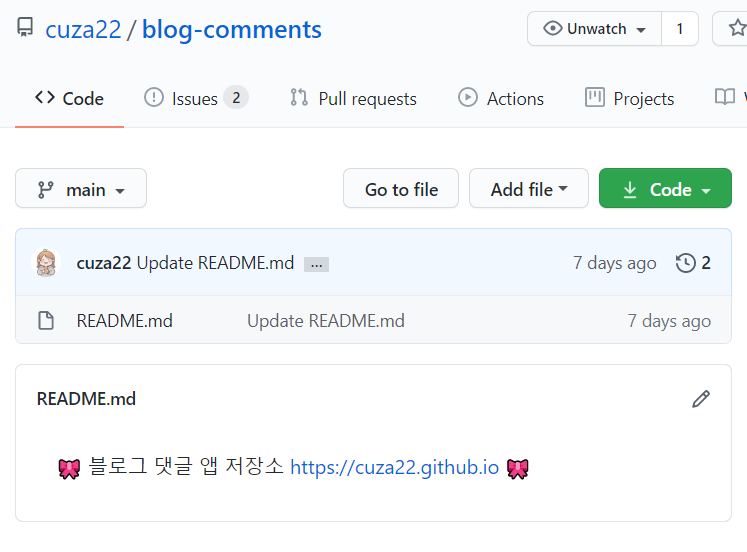
blog-comments라는 repository를 생성한다. 이 repository의 Issues에서 댓글을 한꺼번에 관리하게 된다.
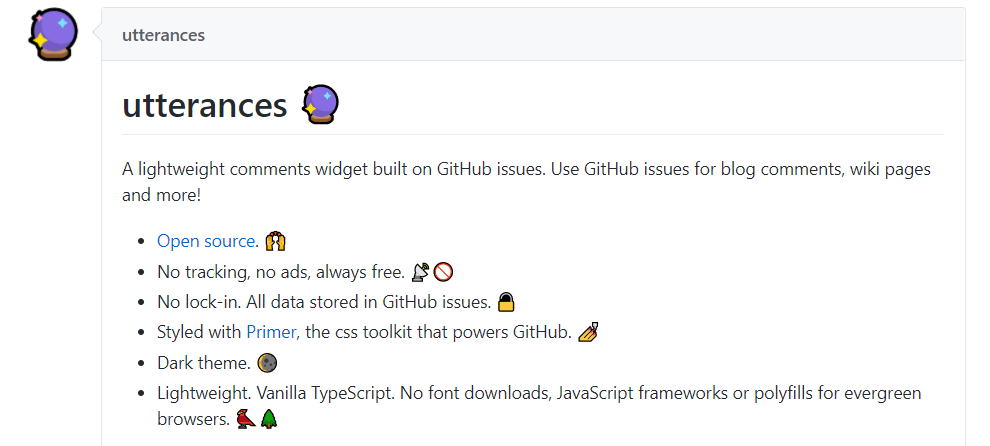
https://utteranc.es/에 접속한다.
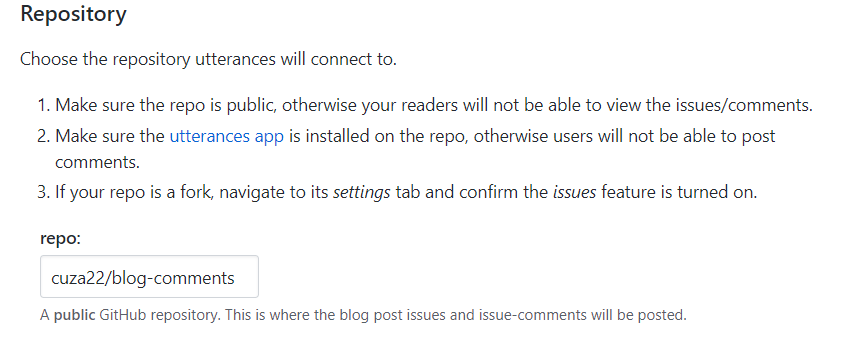
Repository에 방금 만든 repository의 이름을 넣고,
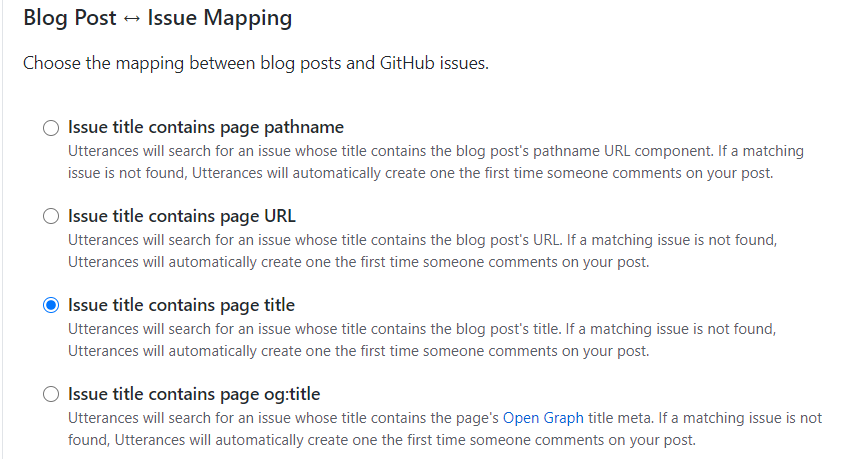
Blog Post ⇔ Issue Mapping에서 원하는 방식을 선택한다.
utterances는 github issue를 각 포스트와 연결해 댓글처럼 보여주는 것이므로(맞나?), issue에 댓글이 관리될 방식을 선택하면 된다.
나는 Issue의 제목에 page title을 집어넣는 방식을 택했다.
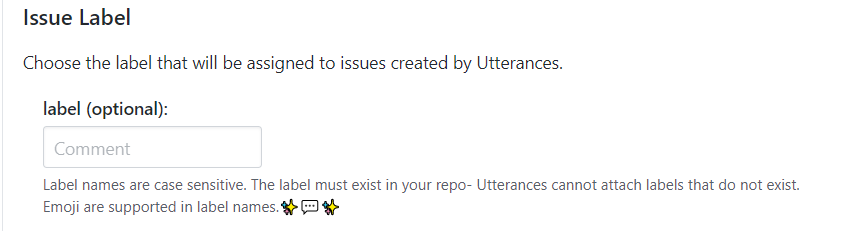
Issue Label을 설정한다.
optional 사항이므로 빈 칸으로 남겨두어도 된다.
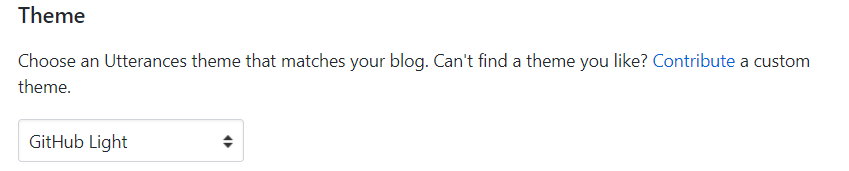
Theme을 선택한다. 블로그의 디자인에 어울리는 테마를 선택하자.
Enable Utterances의 코드를 복사한다!
지금까지 선택한 설정에 맞춰 코드가 생성된 것이다.
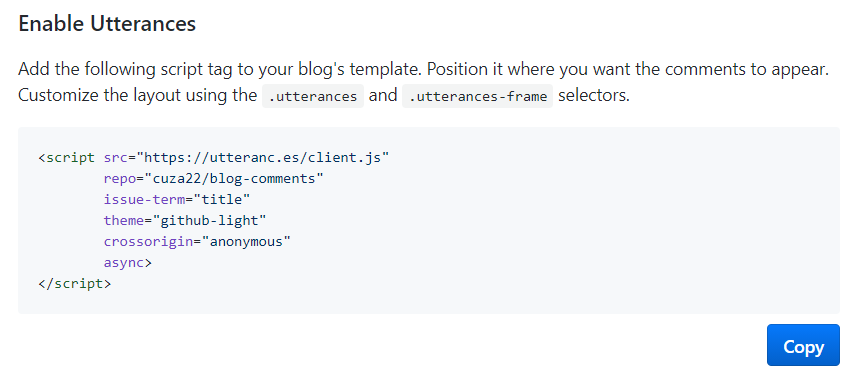
post.html의 footer에 해당 코드를 붙여넣는다.
나는 좀 더 깔끔하게 하기 위해서 comments.html을 만들고 include comments.html 로 댓글 기능을 추가했다.
그럼 이제 모든 포스트에 댓글 기능이 추가되었다. 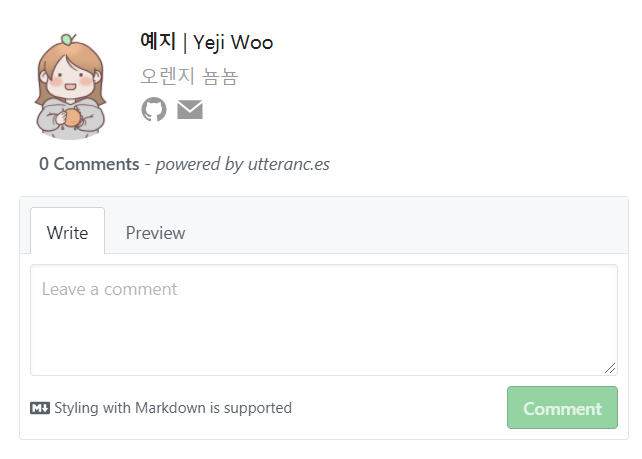 (너무 이쁘잖아 ㅠㅠㅠ)
업그레이드된 블로그를 보니 정말 뿌듯하다 후후후후후
좋은 주인이 되어줄게 블로그야
끝